
Markdown换行和分行完全指南:掌握换行语法技巧
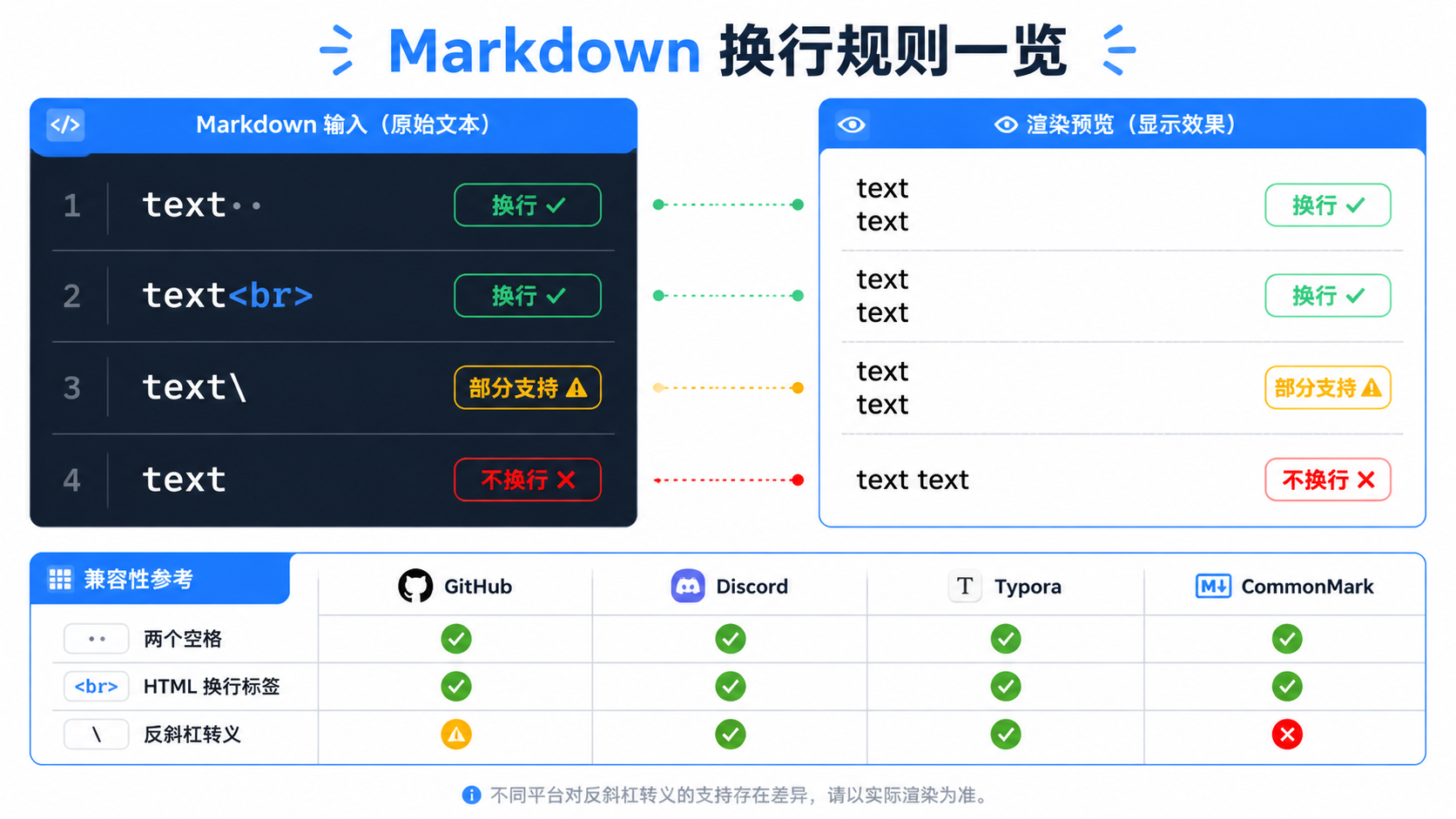
理解如何正确地在markdown中创建换行和分行是掌握markdown格式化的基础。无论您是在编写文档、博客文章还是README文件,掌握markdown换行语法都能确保您的内容在不同平台和markdown处理器上都能准确显示。
Markdown初学者最常问的问题之一是:"为什么我的换行不起作用?"答案往往在于理解markdown的设计理念——它被设计成易于阅读和编写的纯文本格式,其理念是源代码中的单个换行不一定非要转换成渲染输出中的换行。相反,markdown使用特定的语法来标识您何时想要换行,何时想要新段落。
理解区别:换行 vs. 段落分行
在深入语法之前,了解markdown中换行和段落分行的区别至关重要:
- 换行(
<br>):在同一段落内创建新行,通常用于地址、诗歌或列表,需要将项目分在不同行但不需要额外间距。文本保持在同一段落块内。 - 段落分行(
<p>):创建带有额外间距的新段落,用于分隔不同的想法或章节。这会创建一个新的块级元素。
关键区别在于视觉效果:换行使文本保持紧密(如地址中的行),而段落分行增加更多垂直空间(如文章中段落之间的间距)。
如何在Markdown中创建换行
Markdown提供了三种主要方法在同一段落内创建换行。每种方法都有其优势和使用场景,我们将详细探讨。
方法1:两个或更多空格(尾随空白)
在markdown中创建换行最常见且普遍支持的方法是在行末添加两个或更多空格,然后按Enter键。
工作原理:当您在一行末尾输入两个或更多空格并按Enter时,markdown将其解释为换行请求,而不仅仅是文本换行。
这是第一行。
这是第二行。
渲染效果:
这是第一行。
这是第二行。
HTML输出:
<p>这是第一行。<br>
这是第二行。</p>为什么是两个空格?这个设计选择是有意的。由于markdown被设计成可读的纯文本格式,创建者希望源代码中的单个换行只是用于可读性的文本换行。要真正在渲染输出中创建换行,需要添加两个空格作为有意标记。
方法2:HTML <br> 标签
为了更好的可见性和兼容性,您可以在markdown中直接使用HTML <br>标签。当您希望换行在源代码中清晰可见时,此方法特别有用。
这是第一行。<br>
这是第二行。
渲染效果:
这是第一行。
这是第二行。
HTML输出:
<p>这是第一行。<br>
这是第二行。</p>使用<br>标签的优势:
- 可见性:换行在源代码中清晰可见
- 无歧义:不会对行末是否有空格产生困惑
- 随处可用:几乎所有markdown处理器都支持HTML标签
- 熟悉性:任何了解HTML的人都能理解它的作用
何时使用此方法:当您与他人协作或希望markdown源代码更易读和可维护时,这是理想选择。
方法3:反斜杠换行(支持有限)
一些markdown处理器支持在行末使用反斜杠(\)来创建换行。这可以是无形尾随空格和可见HTML标签之间的良好折中方案。
这是第一行.\
这是第二行。
渲染效果:
这是第一行。
这是第二行。注意:此方法在各种markdown应用程序中支持有限。它受CommonMark和一些处理器(如Hugo使用的Goldmark)支持,但并非所有markdown应用程序都识别它。为获得最大兼容性,请坚持使用前两种方法。
语义换行:现代写作方法(2025年新理念)
markdown社区中有一个越来越受欢迎的运动叫做语义换行,它正在改变写作者对换行的思考方式。这种方法在2025年流行起来,将markdown"忽略换行"的行为从被认为的bug转变为一个强大的功能。
什么是语义换行?
语义换行意味着在markdown源代码中每行写一句话。不用担心最终输出中的换行位置,而是将每句话写在单独的行上,以提高源代码的可读性和协作性。
示例:
语义换行改变了你编写markdown的方式。
每句话在源代码中占据一行。
这让代码更易于阅读和编辑。
段落之间用空行分隔。

在行末添加两个空格,可以得到换行。
像这样。
为什么使用语义换行?
更好的Git差异:当每句话都在单独的行上时,版本控制的变化会更加清晰。一个单词的变更显示为一行差异,而不是整个段落的变化。
更容易协作:多位作者可以编辑同一个文档而不会产生合并冲突。编辑者可以准确看到哪些句子发生了变化。
思路更清晰:每行写一句话有助于您专注于每个想法。
源代码更整洁:您的markdown源代码变得更容易浏览和导航,即使起初看起来"分散"。
平台独立:渲染后的输出对读者来说看起来是一样的,无论您如何格式化源代码。
语义换行背后的哲学
正如 sembr.org 规范 所述:
"通过在语义边界插入换行,作者、编辑和其他协作者可以使源文本更易于处理,而不影响读者的阅读体验。"
关键洞察:markdown的换行行为不是bug——它是一个功能,将源代码格式与渲染输出格式分离。
如何实现语义换行
传统方法:
这是一个包含多个句子的长段落,所有句子都在一行上。很难编辑,特别是在版本控制中。当您更改一个单词时,整个段落显示为已修改。语义换行方法:
这是一个包含多个句子的长段落。
每句话都在自己的行上。
这使得编辑变得更加容易。
版本控制差异变得更加清晰。
何时使用语义换行
- 协作写作:当多人编辑同一个文档时
- 版本控制:当使用Git或类似系统时
- 长篇内容:文章、论文、文档
- 代码文档:清晰的句子结构很重要时
何时不使用语义换行
- 短文本:简短的注释或评论,源代码格式不重要
- 诗歌:视觉换行是有意的
- 团队偏好:当您的团队已建立不同的约定时
如何在Markdown中创建段落分行
在markdown中创建段落分行直观且简单——只需在文本块之间使用一个或多个空行。这是markdown自然地希望您分隔段落的方式。
这是第一个段落。

这是第二个段落,上方有一些额外间距。

这是第三个段落,上方有更多间距。
渲染效果:
这是第一个段落。

这是第二个段落,上方有一些额外间距。

这是第三个段落,上方有更多间距。
HTML输出:
<p>这是第一个段落。</p>
<p>这是第二个段落,上方有一些额外间距。</p>
<p>这是第三个段落,上方有更多间距。</p>
实用示例和使用场景
示例1:格式化地址
显示地址或联系信息时,换行比段落分行更合适:
张三
北京市朝阳区建国路123号
邮编:100000
中国
渲染效果:
张三
北京市朝阳区建国路123号
邮编:100000
中国
示例2:诗歌和韵文
换行对于格式化诗歌同时保持适当结构至关重要:
春眠不觉晓,
处处闻啼鸟。
夜来风雨声,
花落知多少。
渲染效果:
春眠不觉晓,
处处闻啼鸟。
夜来风雨声,
花落知多少。
示例3:带换行的列表
有时您需要在列表项内使用换行:
1. 第一个项目包含多行:
   这是项目的第一行
   这是同一项目的第二行

2. 第二个项目:
   另一个多行项目
   格式正确
示例4:带换行的代码注释
在记录代码或创建技术文档时:
// 函数用途:
// 此函数根据用户输入
// 和偏好设置计算总计

function calculateTotal() {
    // 实现代码在这里
}
Markdown换行最佳实践
1. 为您的使用场景选择正确的方法
不同情况需要不同的方法:
- 使用尾随空格(两个空格 + Enter) 当您的编辑器显示空白字符时进行简单换行。这是最"纯粹的markdown"方法,保持源代码整洁。
- 使用
<br>标签 当您需要在源代码中可见换行或与可能不熟悉尾随空格语法的人协作时。 - 使用段落分行 来分隔不同的想法或内容章节——这应该是大多数文本的默认选择。
2. 在整个文档中保持一致性
为换行选择一种方法并在整个文档中坚持使用。混合方法(有时使用两个空格,有时使用<br>)会使markdown源代码更难阅读和维护。一致性是长期可维护性的关键。
3. 考虑您的受众和平台
不同的markdown处理器处理换行的方式可能略有不同:
- GitHub/GitLab:完全支持所有标准方法。两个平台都遵循CommonMark规范。
- 知乎/语雀:支持尾随空格和
<br>标签。反斜杠方法在这些平台上不工作。 - Discord:支持尾随空格和反斜杠,但不支持
<br>标签(出于安全考虑会去除HTML)。 - Obsidian:完全支持,并为换行提供出色的视觉反馈。
- Typora:所见即所得编辑器,可以无缝处理换行,输入时即可显示。
- CommonMark:定义标准markdown行为的官方规范。
4. 发布前跨平台测试
始终在目标平台上预览您的markdown内容,以确保换行正确渲染。在本地编辑器中完美运行的内容在GitHub、知乎或其他平台上的表现可能会有所不同。
5. 充分利用编辑器功能
许多现代markdown编辑器提供有用的功能:
- 空白字符可视化:显示尾随空格和制表符(通常显示为淡点或箭头)
- 换行快捷键:一些编辑器有插入换行的键盘快捷键
- 实时预览:实时渲染以在输入时检查格式
- 软换行 vs 硬换行:了解您编辑器的文本换行行为
推荐的换行编辑器:
- VS Code 配合markdown扩展
- Typora 用于所见即所得编辑
- Obsidian 用于笔记记录,具有出色的markdown支持
- Mark Text 用于简洁、无干扰的写作体验
常见问题和故障排除
问题1:换行不起作用
问题:尽管添加了换行,文本仍显示在同一行。您按了Enter,但所有内容都连在一起。
解决方案:
- 计算空格数:确保在按Enter之前使用了恰好两个或更多空格。一个空格不起作用。
- 检查自动格式化:一些编辑器会自动删除尾随空白。您可能需要禁用此功能。
- 使用
<br>标签代替:如果空格不断被删除,HTML标签更可靠。 - 验证平台支持:检查您的markdown处理器是否支持您使用的方法。
- 查找不可见字符:一些编辑器显示可揭示尾随空格的特殊字符。
问题2:意外的额外间距
问题:行之间出现太多空间。
解决方案:
- 使用换行(
<br>或尾随空格)而不是段落分行 - 检查是否有多个空行造成额外段落间距
- 如果在网站上渲染,请检查您的CSS
问题3:跨平台渲染不一致
问题:换行在GitHub、知乎或其他平台上与本地编辑器的显示不同。
解决方案:
- 坚持使用通用方法:使用尾随空格或
<br>标签,这些方法随处可用 - 避免平台特定语法:不要依赖只有某些处理器才支持的功能
- 发布前测试:始终在目标平台上预览
- 使用CommonMark兼容的markdown:这确保最大兼容性
- 保持简单:格式越复杂,在某处出问题的可能性就越大
高级换行技巧
将换行与其他元素结合
引用块中的换行
> 这是一段引用文本
> 使用换行来提高
> 可读性和
> 视觉结构。
表格中的换行
| 列1 | 列2 |
|-----|-----|
| 第一行<br>第二行 | 这里是内容 |
| 另一个<br>多行<br>单元格 | 更多内容 |
代码块中的换行
虽然代码块自然保留换行,但您可以控制格式:
代码第1行 代码第2行
第4行,上方有间距
使用换行进行视觉设计
换行可以增强markdown内容的视觉效果:
**重要通知:**
请仔细阅读以下内容。

**步骤1:**
完成初始设置
**步骤2:**
配置您的偏好设置
**步骤3:**
保存并应用更改
Markdown换行兼容性对照表
| 方法 | GitHub | GitLab | Discord | CommonMark | Typora | |
|---|---|---|---|---|---|---|
| 两个空格 + Enter | ✅ | ✅ | ✅ | ✅ | ✅ | ✅ |
<br> 标签 | ✅ | ✅ | ✅ | ❌ | ✅ | ✅ |
反斜杠 \ | ✅ | ✅ | ❌ | ❌ | ✅ | ✅ |
| 单个Enter | ❌ | ❌ | ❌ | ❌ | ❌ | ❌ |
更好换行管理的工具和编辑器
推荐的Markdown编辑器
- Typora:所见即所得编辑器,具有出色的换行可视化功能
- Mark Text:具有空白字符指示器的实时预览
- Obsidian:功能强大的笔记应用,支持markdown
- VS Code:配合markdown扩展以增强编辑功能
浏览器扩展
- Markdown Here:在电子邮件客户端和网页表单中编写markdown
- Markdown Viewer:在浏览器中预览markdown文件
在线工具
- Dillinger:具有实时预览的在线markdown编辑器
- StackEdit:功能丰富的在线markdown编辑器
- Markdown Live Preview:测试换行渲染的简单工具
SEO和可访问性考虑
换行的SEO最佳实践
在markdown中为网页内容使用换行时:
- 策略性地使用换行来提高内容可读性,而不影响语义结构
- 避免过度使用换行,这可能会稀释内容密度并损害SEO
- 保持适当的标题层次——不要使用换行来伪造标题
- 保持内容实质:换行应该增强,而不是替代有意义的内容
- 测试可读性:良好的换行使用可以提高用户参与度指标
可访问性指南
换行影响屏幕阅读器和辅助技术如何解释您的内容:
- 增强而不是替换结构:在适当时使用适当的语义HTML元素
- 使用屏幕阅读器测试:确保换行不会干扰文本转语音
- 考虑语义含义:有时列表或表格比换行更合适
- 不要过度使用:过多的换行会使内容更难导航
- 提供上下文:换行应遵循逻辑内容边界
快速参考总结
以下是markdown换行的快速参考表:
| 您想要的效果 | 如何实现 | 示例 |
|---|---|---|
| 换行(同段落内) | 两个空格 + Enter | 第1行 + Enter 第2行 |
| 换行(可见) | <br> 标签 | 第1行<br>第2行 |
| 新段落 | 一个空行 | 段落1 ↵ ↵ 段落2 |
| 换行(支持有限) | 反斜杠 + Enter | 第1行\ + Enter 第2行 |
关键要点
掌握markdown换行归结为理解几个关键原则:
- 单个换行不算:仅仅按Enter不会在渲染的markdown中创建换行
- 使用两个空格或
<br>:这些是换行最可靠的选择 - 段落需要空行:用一个或多个空行分隔段落
- 一致性很重要:选择一种方法并在整个文档中坚持使用
- 测试您的输出:在发布前始终在目标平台上预览
两个空格的规则起初会让大多数人感到意外——这是那些让一切变得不同的隐形格式技巧之一。一旦您理解了为什么这样工作(为了区分文本换行和有意换行),它就会成为第二天性。
如果您在尾随空格被删除或难以看到方面遇到问题,只需使用<br>标签即可。它们在所有平台上都更可见且同样有效。关键是在整个文档中选择一种方法并坚持使用。
请记住:markdown被设计成可读的纯文本。有时这意味着做一些起初感觉有点别扭的事情。但一旦您理解了背后的理念,一切就开始变得有意义了。